
 Biz e-Banking
KKP Contact Center :
02 165 5555
#Frequently search
Popular products






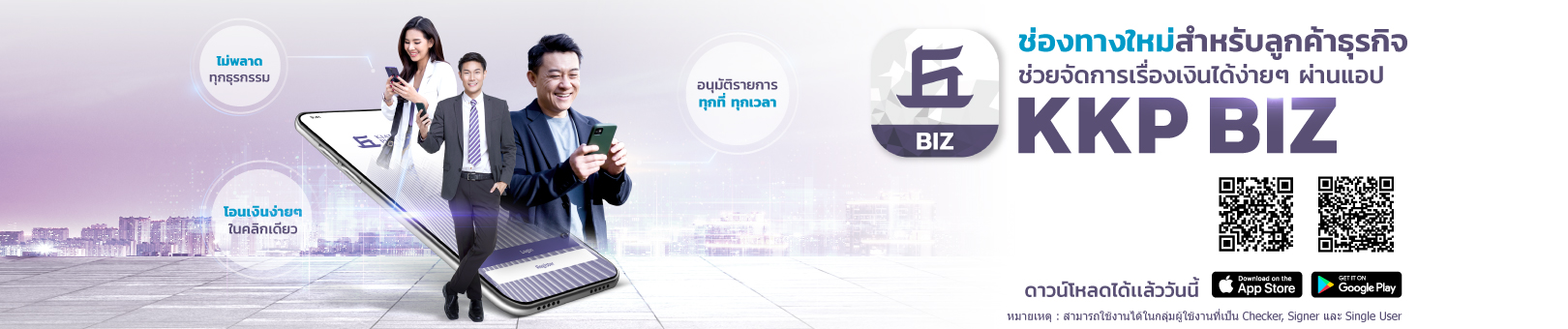
KKP BIZ MOBILE APPLICATION
ตอบโจทย์ทุกธุรกรรมทางการเงิน เพื่อความคล่องตัวของธุรกิจ
KKP BIZ MOBILE APPLICATION
- 18 May 2023
- 6,642

แอป KKP BIZ แจ้งการอัปเดตระบบปฏิบัติการเป็นเวอร์ชันล่าสุด
เพื่อความมั่นคงปลอดภัยในการให้บริการทางการเงิน และป้องกันความเสี่ยงจากภัยคุกคามทางไซเบอร์
ตั้งแต่วันที่ 1 ธันวาคม 2567 เป็นต้นไป แอป KKP BIZ จะรองรับการใช้งานบนระบบปฏิบัติการ iOS เวอร์ชัน 15.0 ขึ้นไป และ Android เวอร์ชัน 12.0 ขึ้นไป เท่านั้น ธนาคารขอแนะนำให้ลูกค้าอัปเดตระบบปฏิบัติการโทรศัพท์มือถือของท่านเป็นเวอร์ชันล่าสุด เพื่อประสิทธิภาพการใช้งานแอป KKP BIZ ที่ดีอย่างต่อเนื่อง
สอบถามรายละเอียดเพิ่มเติมได้ที่ KKP Biz Contact Centerโทร. 02 165 5599
ทั้งนี้ ธนาคารเกียรตินาคินภัทร ขออภัยในความไม่สะดวกมา ณ ที่นี้ และขอขอบพระคุณในความไว้วางใจใช้บริการของธนาคารด้วยดีเสมอมา
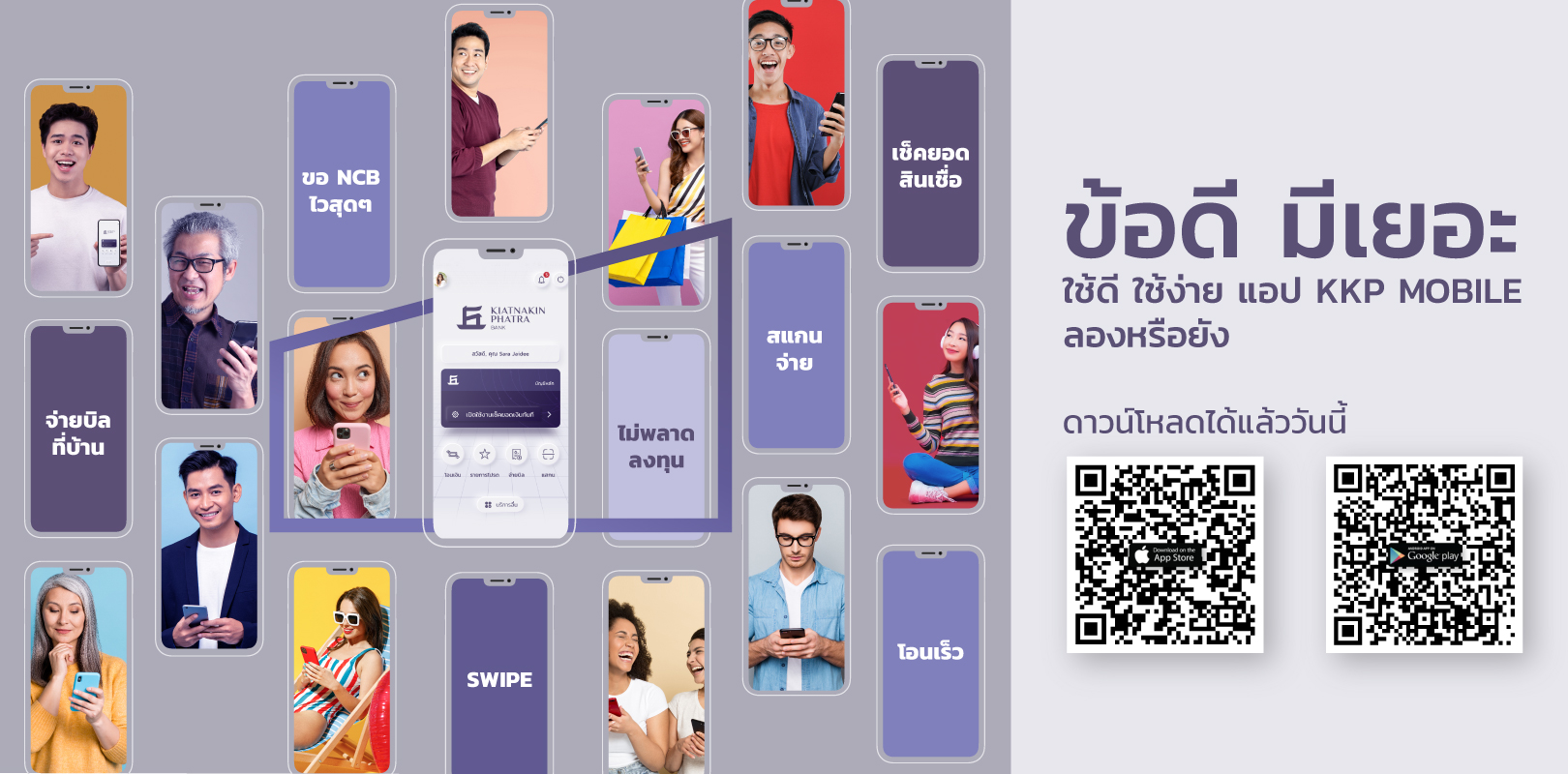
KKP BIZ MOBILE APPLICATION


ตอบโจทย์ทุกธุรกรรมทางการเงิน เพื่อความคล่องตัวของธุรกิจ
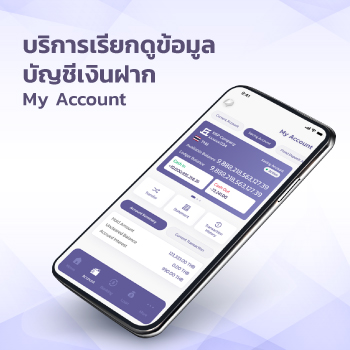
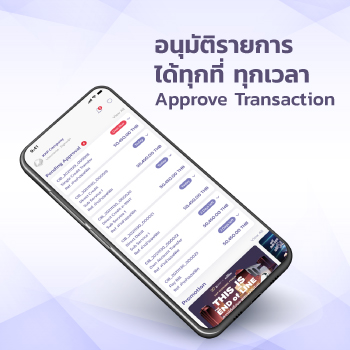
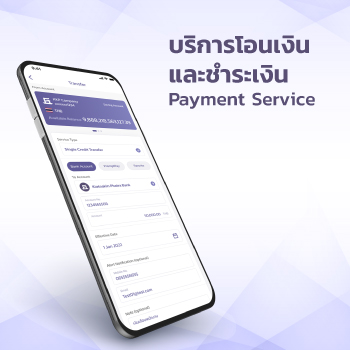
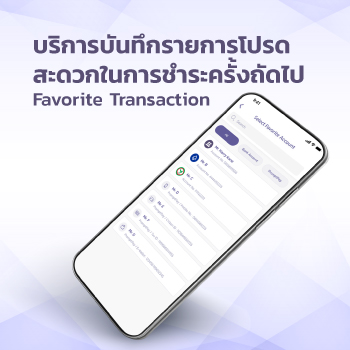
วิธีลงทะเบียนเข้าใช้งานแอป KKP BIZ
แนะนำ! ฟีเจอร์เด็ดแอป KKP BIZ
คำถามที่คุณอาจสงสัย
- เริ่มต้นใช้งาน KKP BIZ ต้องทำอย่างไร
- ดาวน์โหลดแอปพลิเคชันผ่าน App Store หรือ Google play


- ผู้ใช้ต้องมี User Name และ Password สำหรับใช้บนเว็บไซต์ KKP Biz e-Banking
- ทำการลงทะเบียนเข้าใช้งานโดยโหลดคู่มือตามลิงก์นี้ คลิก คู่มือการลงทะเบียนและการใช้งาน
- ดาวน์โหลดแอปพลิเคชันผ่าน App Store หรือ Google play
- ใครสามารถลงทะเบียนใช้งาน KKP BIZ ได้บ้าง
- ผู้ที่เข้าใช้งานได้ คือกลุ่มผู้ใช้งานที่เป็น Checker , Signer และ Single User เท่านั้น
- ถ้าใช้งานแอป KKP BIZ แล้วจะยังใช้งาน KKP Biz e-Banking ได้หรือไม่
- ผู้ใช้สามารถใช้งานได้ทั้ง 2 ช่องทาง เนื่องจากแอปพลิเคชัน KKP BIZ เป็นอีกหนึ่งช่องทาง ที่ธนาคารพัฒนาขึ้น เพื่ออำนวยความสะดวกให้กับผู้ใช้งาน
- PIN ที่ใช้บนแอปพลิเคชัน KKP BIZ กับรหัสผ่านที่ใช้บนระบบ KKP Biz e-Banking เป็นตัวเดียวกันหรือไม่
- PIN คือรหัสที่ใช้เข้าใช้งาน KKP BIZ ซึ่งในครั้งแรก จะต้องใช้ Password ของระบบ KKP Biz e-Banking ก่อน หลังจากนั้น ผู้ใช้งานจึงจะสามารถกำหนด PIN สำหรับใช้บนแอปพลิเคชัน KKP BIZ ได้ โดยจะต้องเป็นตัวเลข 6 หลัก และต้องไม่ใช้ตัวเลขซ้ำติดกันเกิน 2 ตัว ส่วนรหัสผ่านใช้ได้บนระบบ KKP Biz e-Banking เท่านั้น
- ธุรกรรมที่ทำผ่าน KKP Biz e-Banking จะแสดงรายการเคลื่อนไหวในประวัติการทำรายการของแอปพลิเคชัน KKP BIZ หรือไม่
- ทุกธุรกรรมจะแสดงผลเหมือนกันทั้งในแอปพลิเคชัน KKP BIZ และเว็บไซต์ KKP Biz e-Banking เพราะทั้ง 2 ช่องทางเป็นระบบเดียวกัน
- วิธีการตรวจสอบเวอร์ชันของระบบปฏิบัติการที่ใช้งานอยู่
- ระบบปฏิบัติการ iOS
- เข้า Setting (การตั้งค่า)
- เลือก General (ทั่วไป)
- เลือก About (เกี่ยวกับ)
- ตรวจสอบเวอร์ชันของระบบปฏิบัติการที่ iOS Version (เวอร์ชัน iOS)
- ระบบปฏิบัติการ Android
- เข้า Setting (การตั้งค่า)
- เลือก About Phone (เกี่ยวกับโทรศัพท์)
- เลือก Software Info. (ข้อมูลซอฟต์แวร์)
- ตรวจสอบเวอร์ชันของระบบปฏิบัติการที่ Android Version (เวอร์ชัน Android)
- ระบบปฏิบัติการ iOS
Promotions